

Usare Jamf Parent per gestire un dispositivo abbinato tramite Self Service (iOS e iPadOS)
Puoi usare Jamf Parent per gestire app, siti web e funzioni dei dispositivi mobili forniti dalla scuola ai tuoi figli, ma ricorda che puoi gestire i dispositivi dei tuoi figli con Jamf Parent solo durante gli orari specificati dal reparto IT della scuola.
Puoi scaricare l’app Jamf Parent dall’App Store.
Se hai un dispositivo Android, vai alla sezione Usare Jamf Parent per gestire un dispositivo (Android).
Aggiungere il dispositivo del figlio con Self Service
Segui le istruzioni della scuola per aprire Self Service sul dispositivo fornito dall’istituto. Potrai quindi aggiungere il dispositivo di tuo figlio a Jamf Parent scansionando un codice QR in Self Service con un dispositivo mobile su cui hai installato Jamf Parent.
- Sul dispositivo di tuo figlio, apri Self Service e tocca il pulsante del codice QR
 in alto a destra nell’app. Comparirà un codice QR.
 - Sul dispositivo del genitore, apri Jamf Parent e tocca Inizia.
- Tocca Scansiona codice QR e usa il dispositivo del genitore per scansionare il codice QR visualizzato in Self Service sul dispositivo del figlio.
- Tocca Conferma per gestire il dispositivo del figlio.
- Se vuoi aggiungere un altro dispositivo, fai tap sul pulsante Genitore e figlio
 in alto a sinistra, quindi tocca Aggiungi figlio e scansiona il codice QR che appare in Self Service sul dispositivo del figlio.
Il dispositivo del figlio viene abbinato a quello del genitore in Jamf Parent.
Se due o più genitori vogliono gestire lo stesso dispositivo con Jamf Parent, puoi scansionare lo stesso codice QR con i dispositivi di tutti i genitori.
Consentire e vietare le app
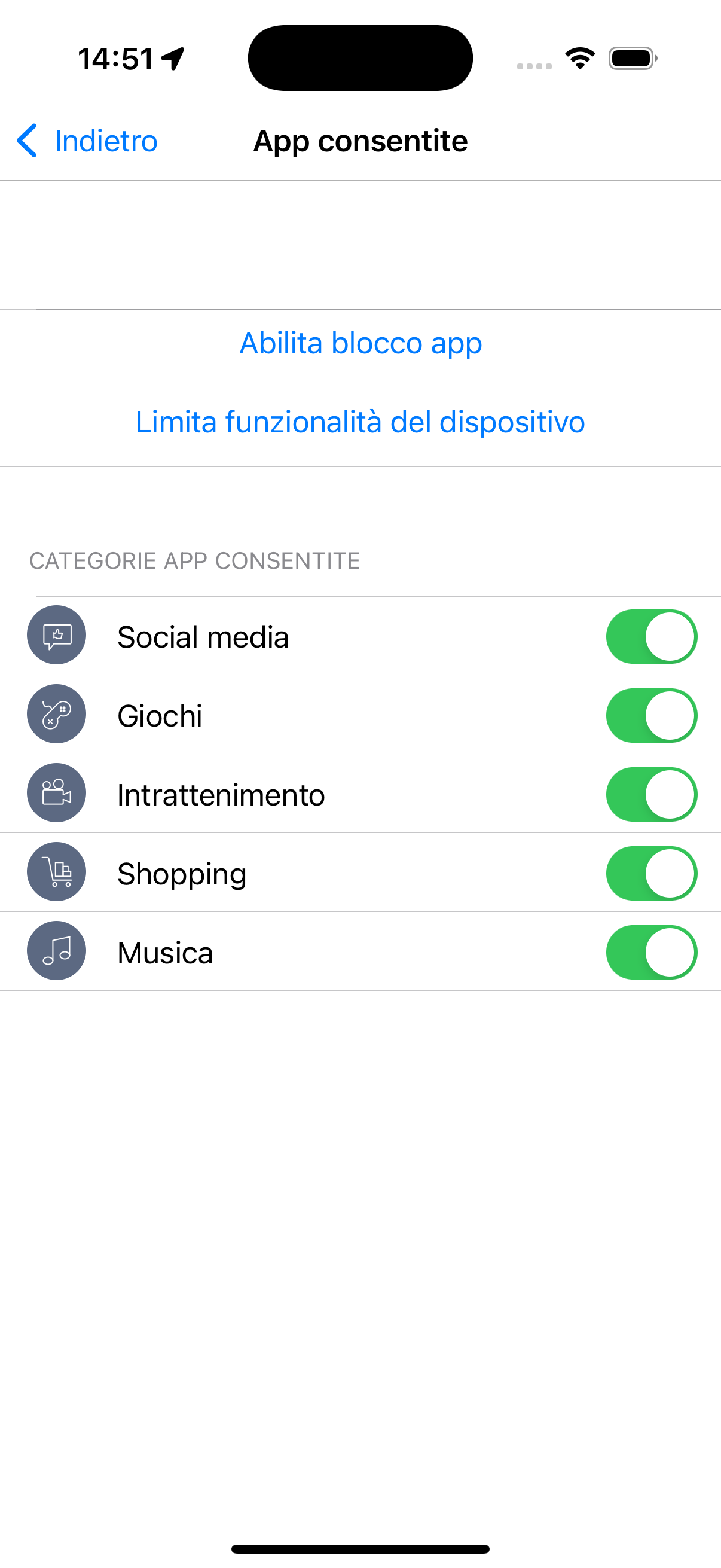
- Categorie app consentite—Consenti o vieta le app in base alla relativa categoria, per esempio social media, giochi e shopping
- Blocco app—Limita temporaneamente l’accesso a specifiche app sul dispositivo. Tutte le altre app non saranno disponibili durante il periodo di tempo impostato.
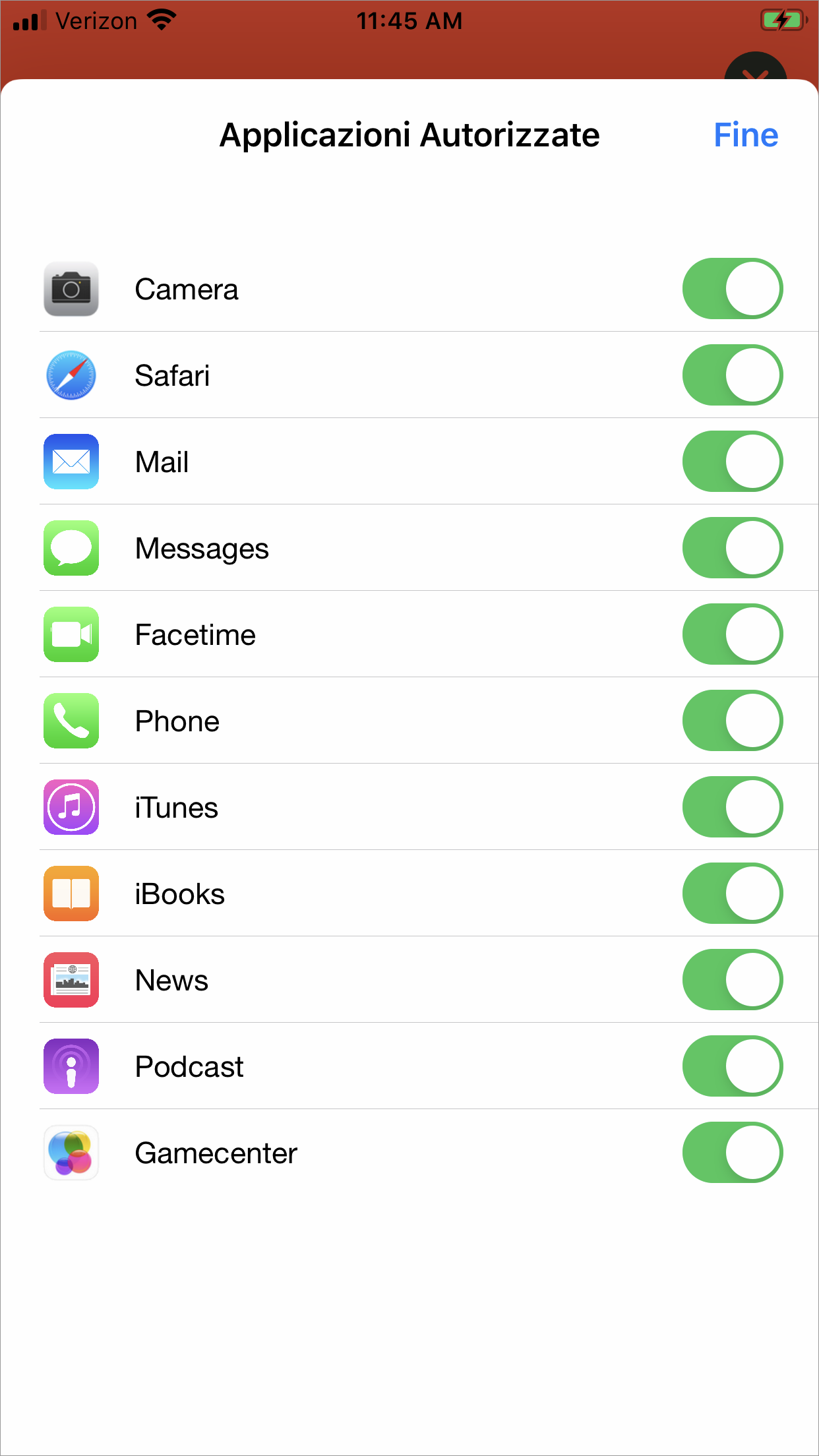
- Limita funzionalità del dispositivo—Consenti o vieta le app integrate, come Fotocamera, Safari e FaceTime.
- Se vuoi vietare le app in base alla relativa categoria, tocca App consentite e usa l’interruttore sotto Categorie app consentite per impostare le restrizioni.
Se l’interruttore accanto a un’app è abilitato, le app che rientrano in quella categoria sono consentite sul dispositivo del figlio. Puoi toccare l’interruttore per disabilitarlo e vietare la categoria di app. Le impostazioni vengono applicate immediatamente al dispositivo di tuo figlio. Se il dispositivo è offline, le impostazioni saranno applicate non appena torna online.
 Nota:
Nota:Quando si vietano le app per categoria, fa fede la categoria impostata sull’App Store da chi ha sviluppato l’app. Per sapere a quale categoria appartiene una determinata app, vai alla relativa pagina sull’App Store.
Se un’app appartiene a una categoria non supportata in Jamf Parent, non puoi vietarla per categoria. In alternativa, usa la funzione Limita funzionalità del dispositivo per vietare quell’app specifica.
- Se vuoi limitare temporaneamente l’accesso a specifiche app per un determinato periodo di tempo, tocca App consentite, poi Abilita blocco app e procedi come segue:
- Seleziona il periodo di tempo, in ore e minuti, durante il quale saranno disponibili solo determinate app.
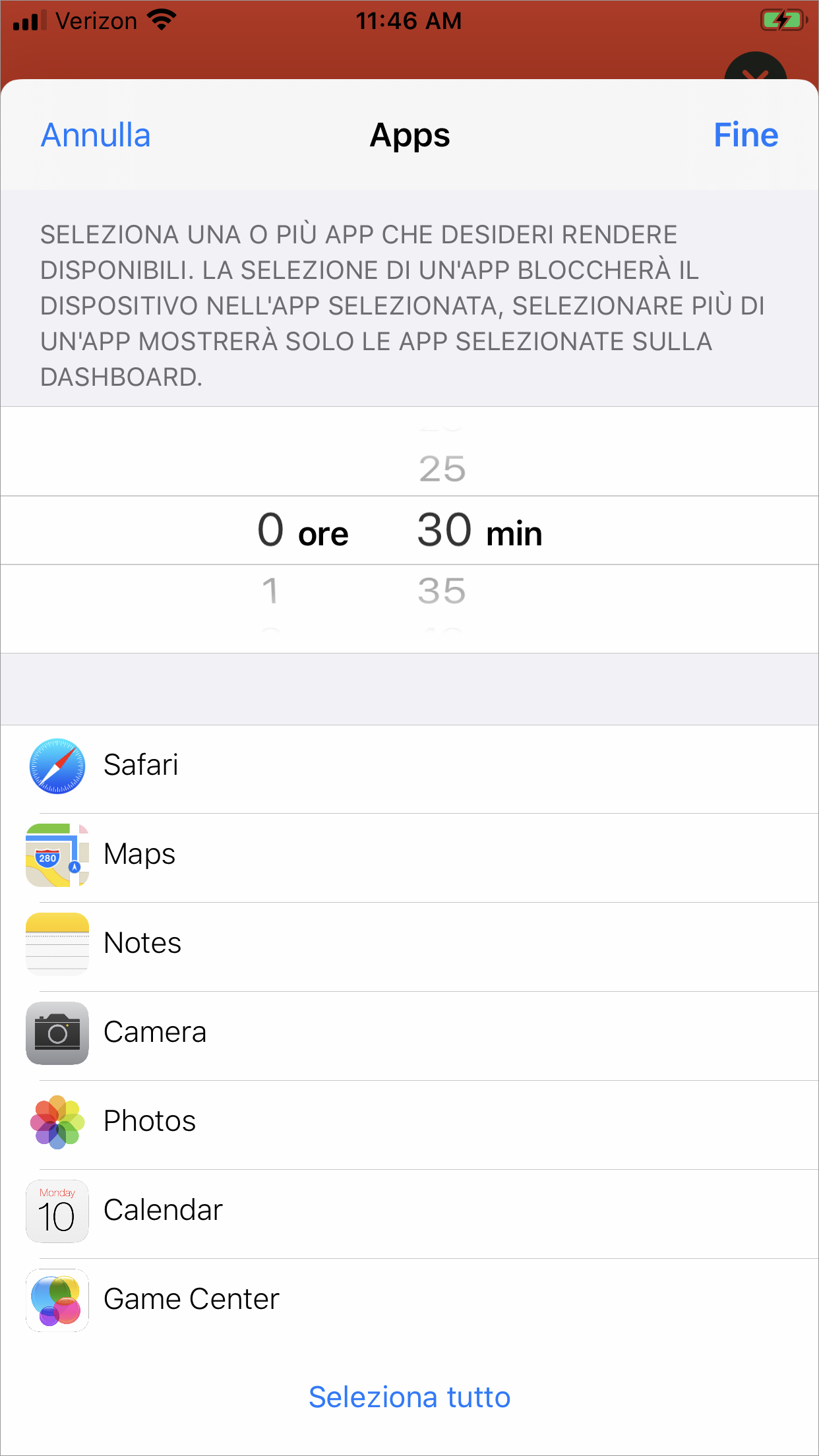
- Seleziona il periodo di tempo, in ore e minuti, durante il quale saranno disponibili solo determinate app.
- Se vuoi vietare le app integrate, tocca App consentite, poi Limita funzionalità del dispositivo e usa gli interruttori per le singole app, quindi tocca Fine.
Se l’interruttore accanto a un’app integrata è abilitato, quell’app è consentita sul dispositivo del bambino. Puoi toccare l’interruttore per disabilitarlo e vietare l’app. Le impostazioni vengono applicate immediatamente sul dispositivo di tuo figlio. Se il dispositivo è offline, le impostazioni saranno applicate non appena torna online.
Se imposti delle restrizioni sul dispositivo del figlio e poi le rimuovi, potrebbero volerci alcuni minuti prima che le modifiche vengano applicate.
Impostare le regole dispositivo
Puoi usare le regole dispositivo per programmare le restrizioni delle app sul dispositivo di tuo figlio, per esempio durante l’orario scolastico o quando è ora di andare a letto. Non puoi impostare regole dispositivo con l’app per Apple Watch.
Puoi creare una regola ad hoc per vietare sempre le app, o una regola “Giorno e ora” che si attiverà nei periodi impostati da te.
- Seleziona la categoria di app che vuoi vietare e tocca Avanti.Nota:
La categoria Personalizzata consente specifiche app sul dispositivo del figlio, mentre tutte le altre categorie vietano le app in base alla categoria.
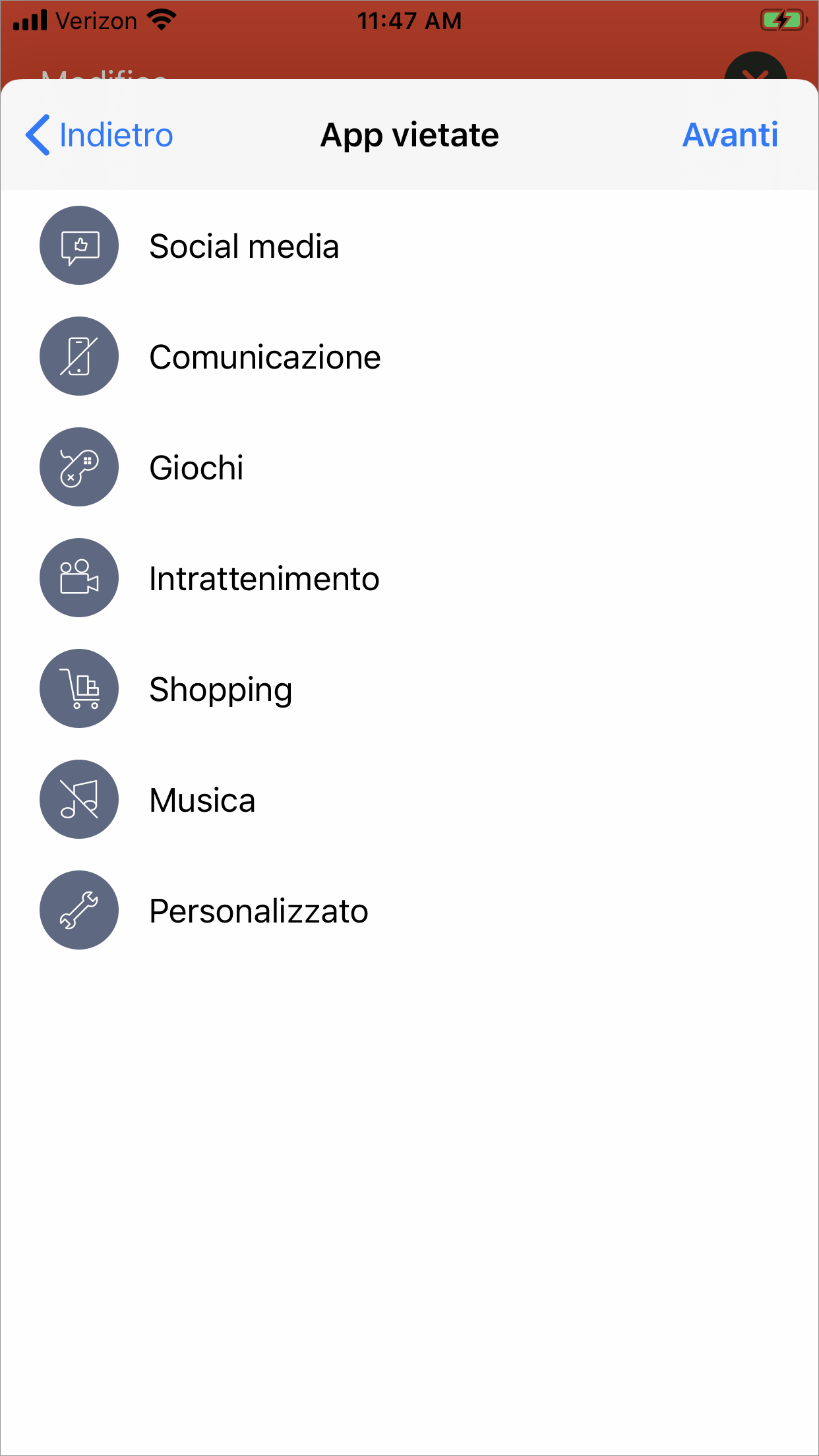
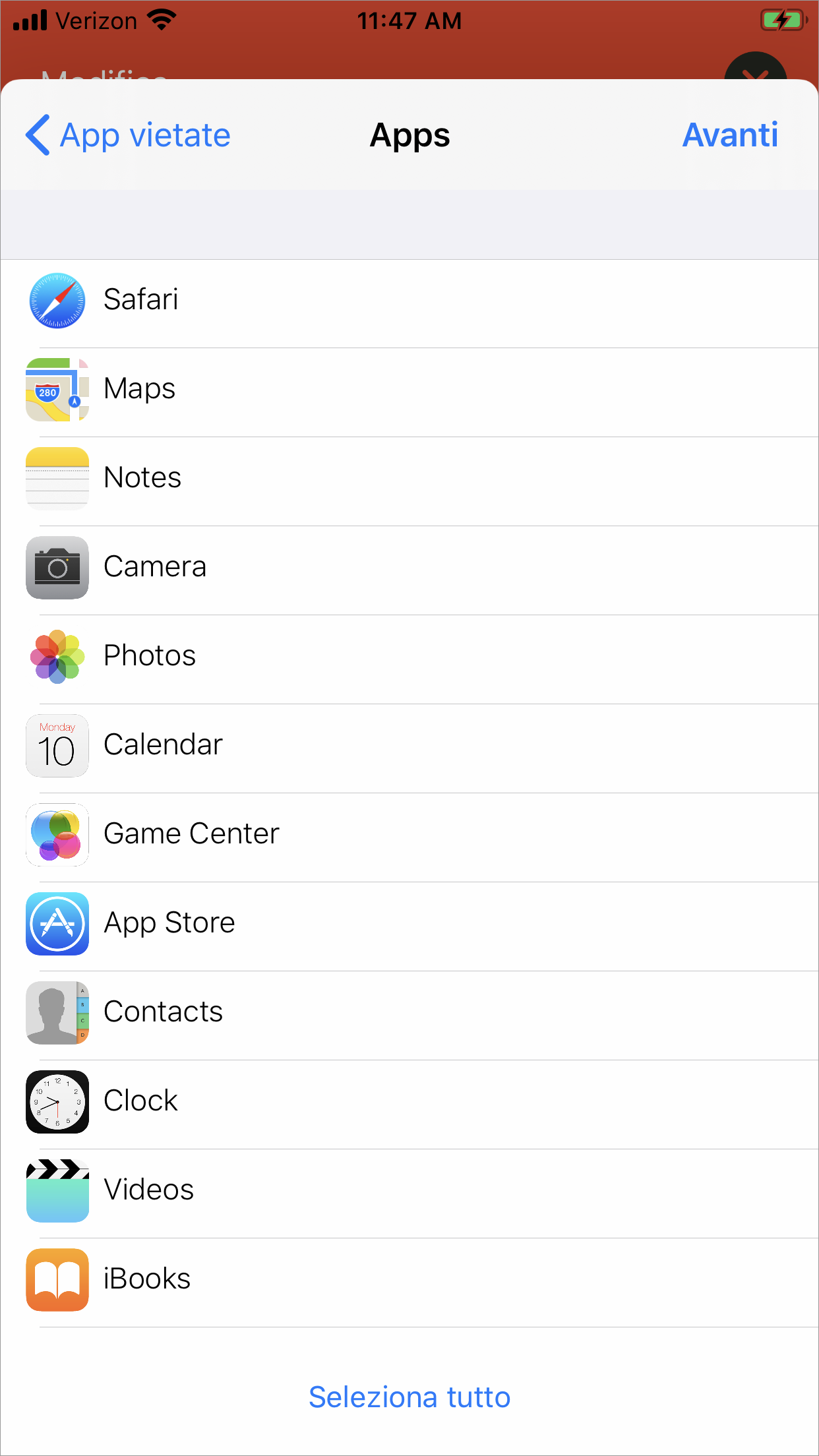
- Se hai scelto Personalizzata come categoria di app, seleziona le singole app che vuoi consentire e poi tocca Fine.Nota:
Solo le app che selezioni saranno consentite sul dispositivo del figlio, tutte le altre app saranno vietate.
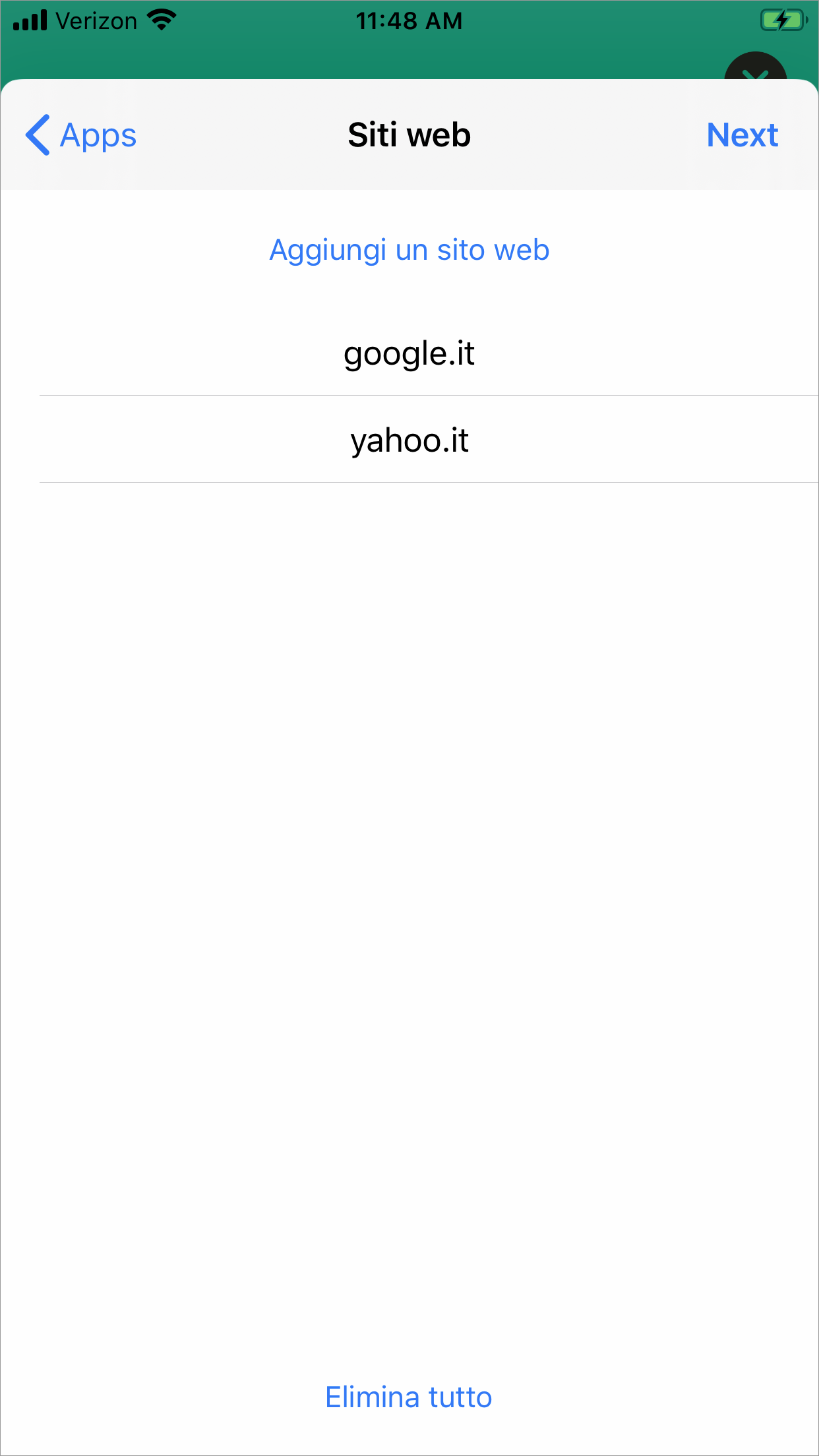
- (Opzionale) Tocca Aggiungi sito web, inserisci gli URL che vuoi consentire e tocca Avanti.
- (Solo per le regole “Giorno e ora”) Utilizza gli interruttori per configurare giorni e orari in cui attivare la regola, quindi tocca Avanti.
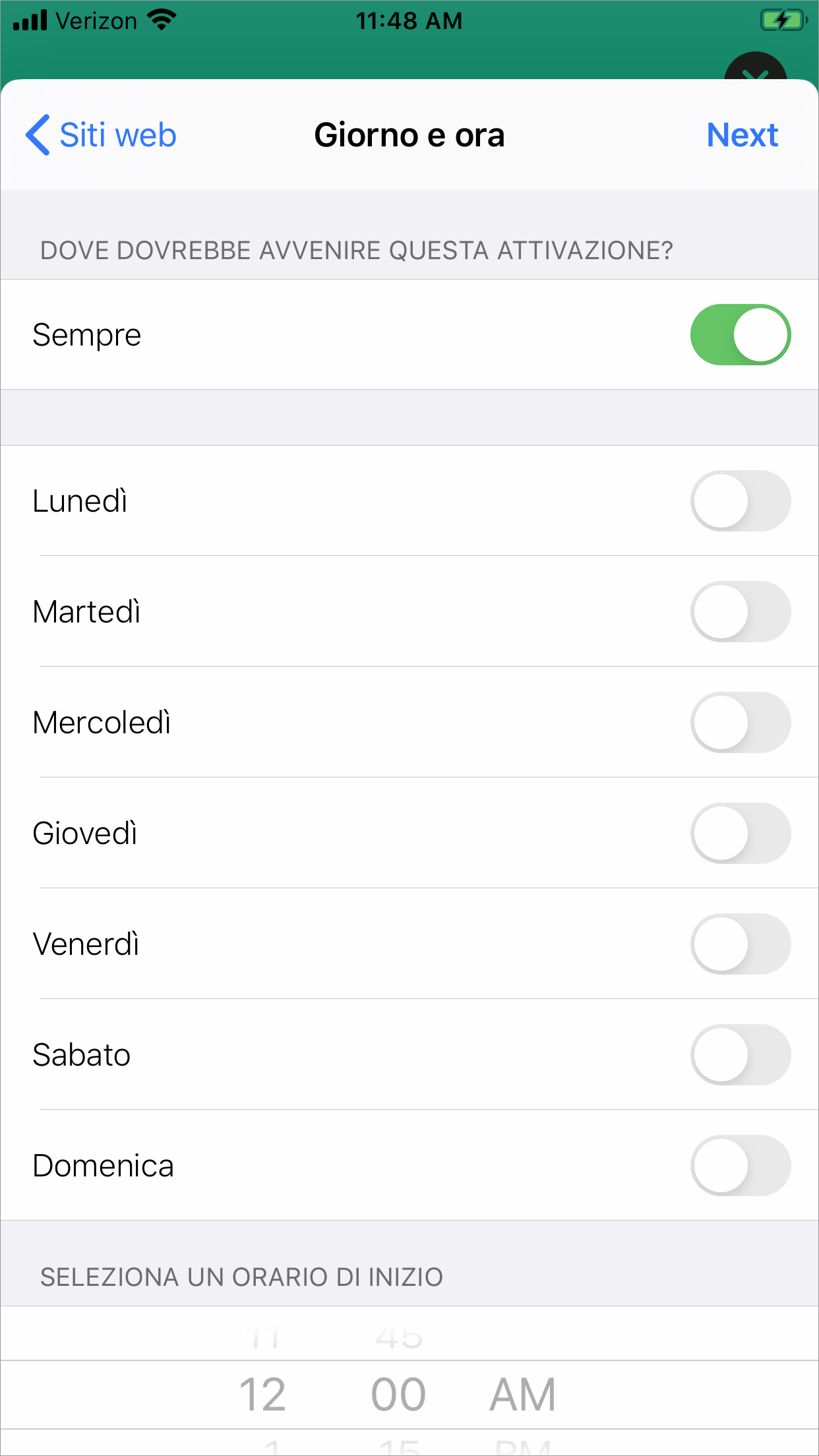 Esempio:
Per creare una regola dispositivo che blocchi un’app durante le ore notturne infrasettimanali, usa gli interruttori per impostare i giorni da lunedì a venerdì e l’ora di inizio e di fine per l’intervallo di tempo in cui vuoi impedire l’accesso all’app.
- Inserisci un nome per la regola e tocca Salva.
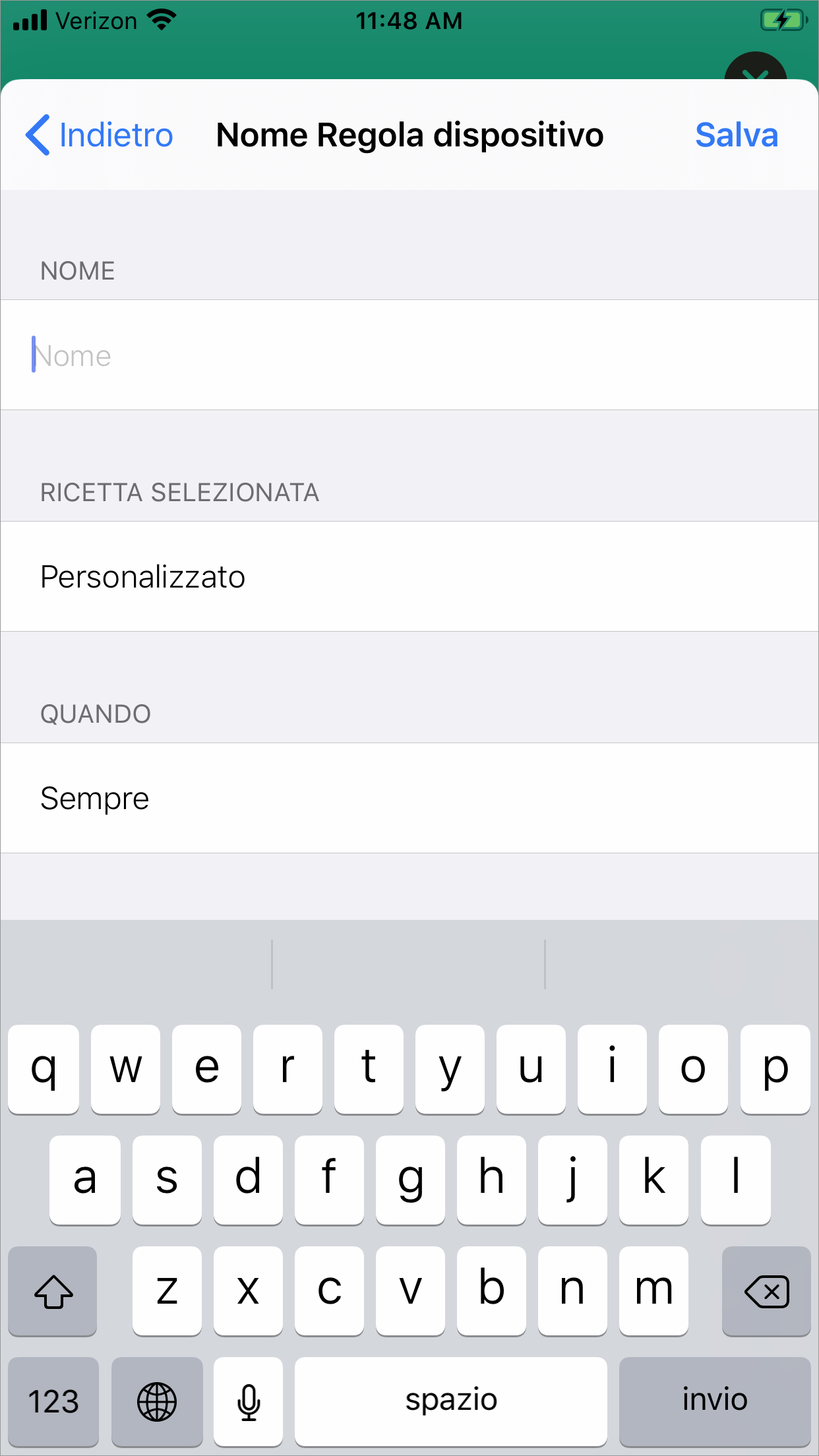
Per eliminare una regola dispositivo, scorri verso sinistra sulla regola e tocca Elimina.
Rimuovere un dispositivo da Jamf Parent
Per rimuovere un dispositivo dall’app per Apple Watch, devi prima rimuoverlo su iPhone.
Se ci sono più dispositivi di supervisione, dovrai ripetere la procedura per ognuno.
in alto a sinistra, quindi tocca l’avatar del dispositivo che vuoi rimuovere. Successivamente, fai tap sul pulsante Altre opzioni  in alto a destra, quindi tocca Rimuovi figlio. Quando ti viene chiesto di confermare la rimozione, tocca Sì.
Quando tocchi Rimuovi figlio, verranno rimossi da Jamf Parent tutti i dispositivi abbinati e registrati presso la stessa scuola, non solo il dispositivo selezionato.